서론
이전 포스팅에서는 로컬PC에서 Cloudflare Worker 프로젝트로 서버를 구동하고 확인해보았습니다.
이번 포스팅에서는 Workers 프로젝트를 배포하여 어디에서나 접근 가능하게 만들어보겠습니다. 배포에 사용되는 코드는 바꾸지 않고 그대로 사용합니다.
배포하는 방법은 매우 간단한데 터미널에서 npx wrangler deploy 또는 npm run deploy를 입력하면 됩니다.
Wokers 프로젝트 배포
- 명령어 입력
npx wrangler deploy

# or
npm run deploy # see "scripts" in package.json
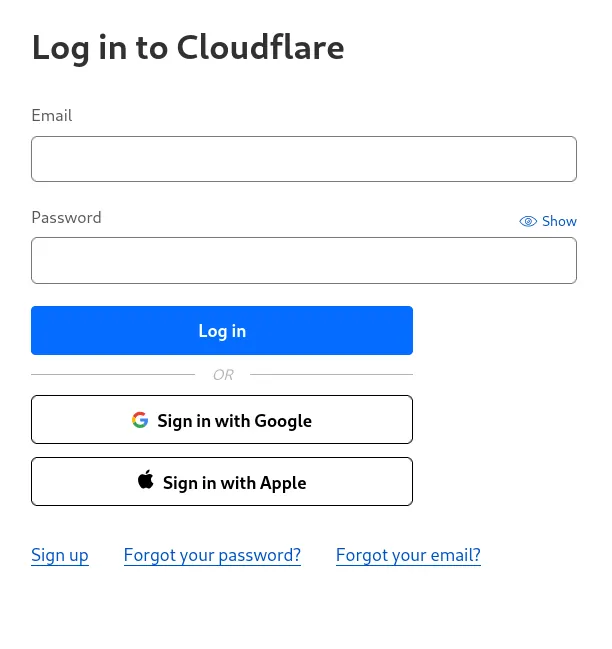
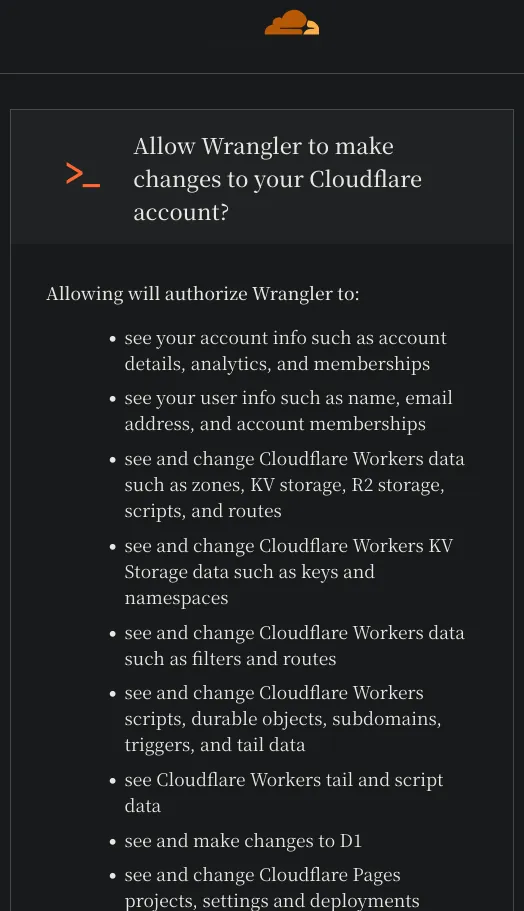
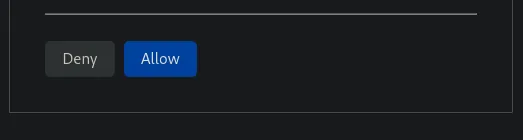
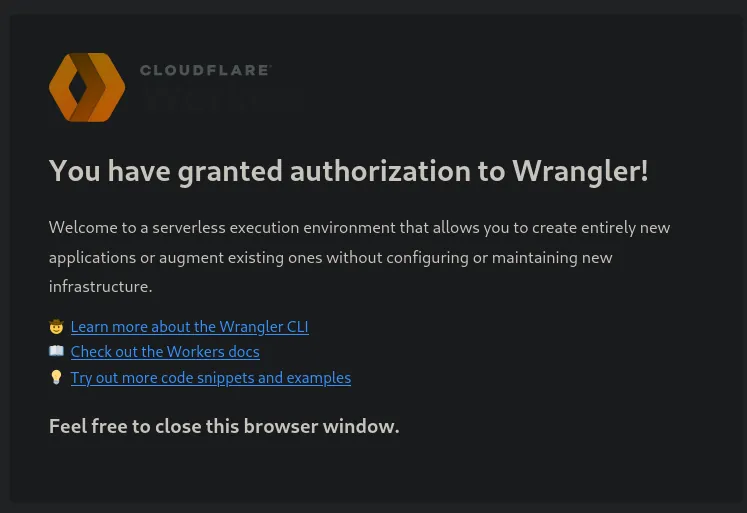
- 로그인
명령어를 입력하면 다음과 같이 cloudflare에 로그인하라는 메세지가 터미널에 보여지고 브라우저가 활성화됩니다.
 ⛅️ wrangler 3.80.0
-------------------

Attempting to login via OAuth...
Opening a link in your default browser: https://dash.cloudflare.com/oauth2/auth?response_type=code&client_id=xxx&redirect_uri=xxx&scope=xxx&state=xxx&code_challenge=xxx&code_challenge_method=xxx

- 자동 업로드
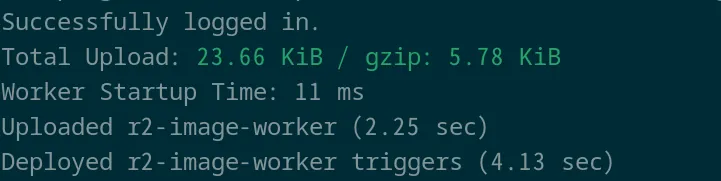
로그인이 완료되면 프로젝트가 자동으로 업로드됩니다. 업로드가 완료되면
https://<your_woker>.<your_subdomain>.workers.dev
형식의 접근경로를 볼 수 있습니다. 여기서는 r2-image-worker라는 이름으로 프로젝트를 생성했으므로 접근 경로는 https://r2-image-worker.xxx.workers.dev입니다.
Successfully logged in.
Total Upload: 23.66 KiB / gzip: 5.78 KiB
Worker Startup Time: 10 ms
Uploaded r2-image-worker (2.25 sec)
Deployed r2-image-worker triggers (4.13 sec)
  https://r2-image-worker.xxx.workers.dev
Current Version ID: xxx-xxx-xxx-xxx-xxx
배포 확인
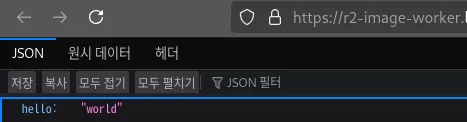
curl 사용
curl https://<YOUR_WORKER>.<YOUR_SUBDOMAIN>.workers.dev

# 결과
{"hello":"world"}
browser 사용
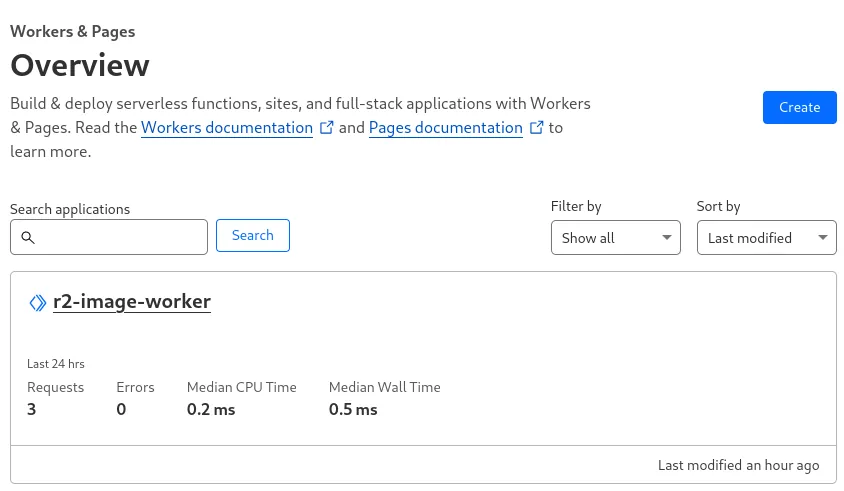
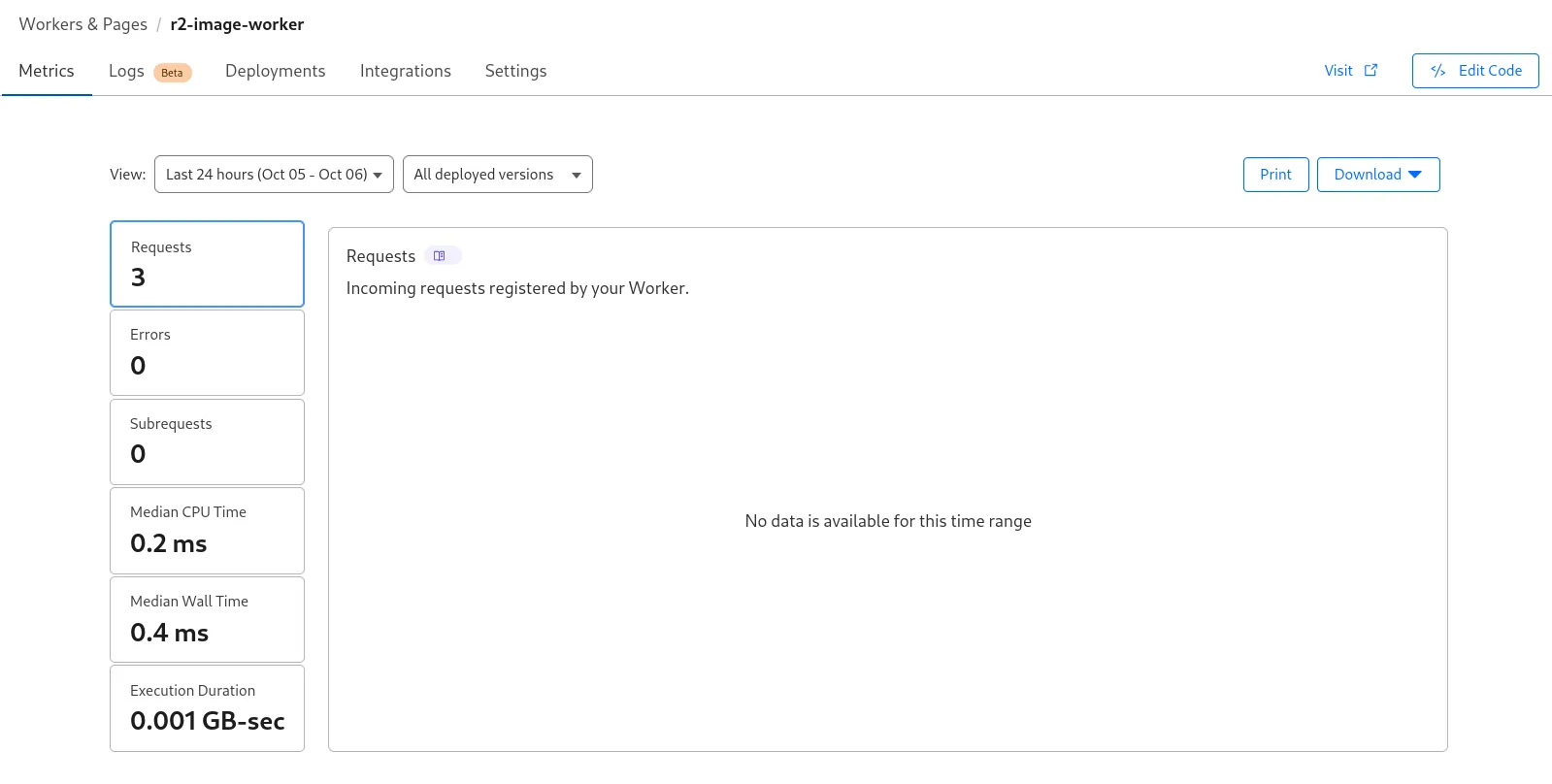
Cloudflare Dashboard 확인
업로드된 Worker 프로젝트는 cloudflare의 dashboard에서도 확인할 수 있습니다.
결론
Cloudflare Worker 프로젝트를 cloudflare에 deploy 해보았습니다.
터미널에 npx wrangler deploy만 입력 하면 자동으로 배포 됩니다.
다음 포스팅에서는 Workers 프로젝트에 R2 Object Storage 를 활성화하고 연동해보겠습니다.